Installation
Vos données restent chez vous, en toute sécurité
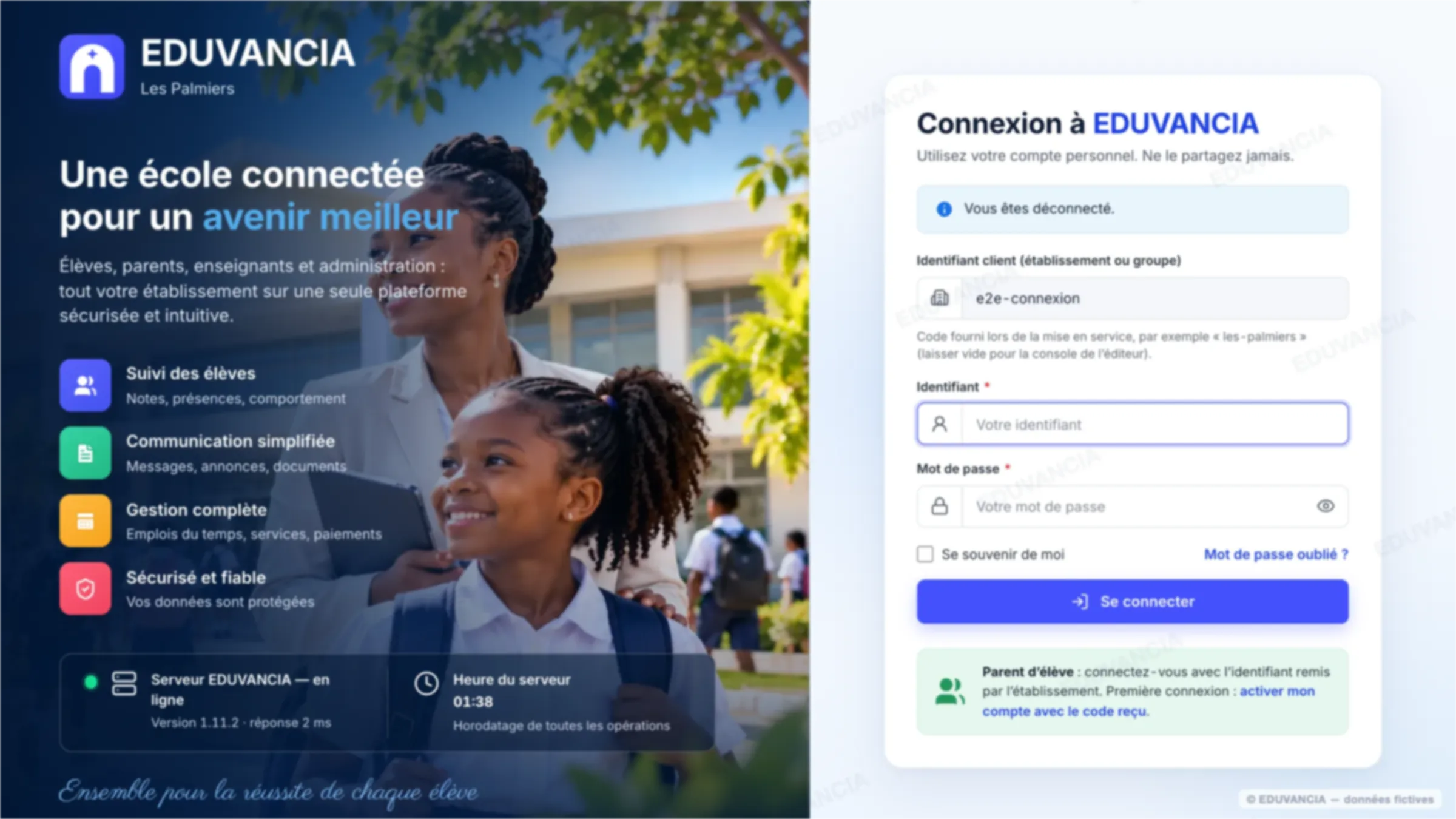
EDUVANCIA s'installe dans votre établissement en quelques étapes guidées. Ordinateurs, tablettes et téléphones s'y connectent par une liaison chiffrée, les données sont sauvegardées chaque nuit, et chaque mise à jour peut revenir en arrière en cas de problème.
Windows, Mac ou Linux : vous choisissez
PC Windows
Windows 10 ou 11 (64 bits). Installateur : deux services qui démarrent seuls (base et serveur), sauvegarde chiffrée chaque nuit, raccourcis dans le menu Démarrer.
Mac
macOS 12 ou plus récent, puce Apple ou processeur Intel (un paquet pour chacun). Services au démarrage, maintien hors veille sur secteur, raccourcis dans Applications.
Linux avec Docker
Pour un informaticien : image pour processeurs x86-64, mots de passe générés aléatoirement, base jamais exposée hors de Docker, sauvegarde planifiée.
La mise en service, une seule fois
À la première installation, le navigateur s'ouvre sur la page « Mise en service ».
Code de mise en service
Lisible uniquement sur le serveur et valable une fois : un autre poste du réseau ne peut pas s'approprier un serveur fraîchement installé.
Établissement et compte
Nom de l'établissement ou du groupe scolaire, identifiant client, compte administrateur avec un mot de passe choisi sur place.
Clé de sauvegarde
À mettre en lieu sûr tout de suite : sans elle, une sauvegarde chiffrée ne peut pas être restaurée.
Les appareils
Certificat de l'établissement installé une fois par appareil, puis navigateur ou application (QR code).
Mise en route
Le tableau de bord guide les premiers pas
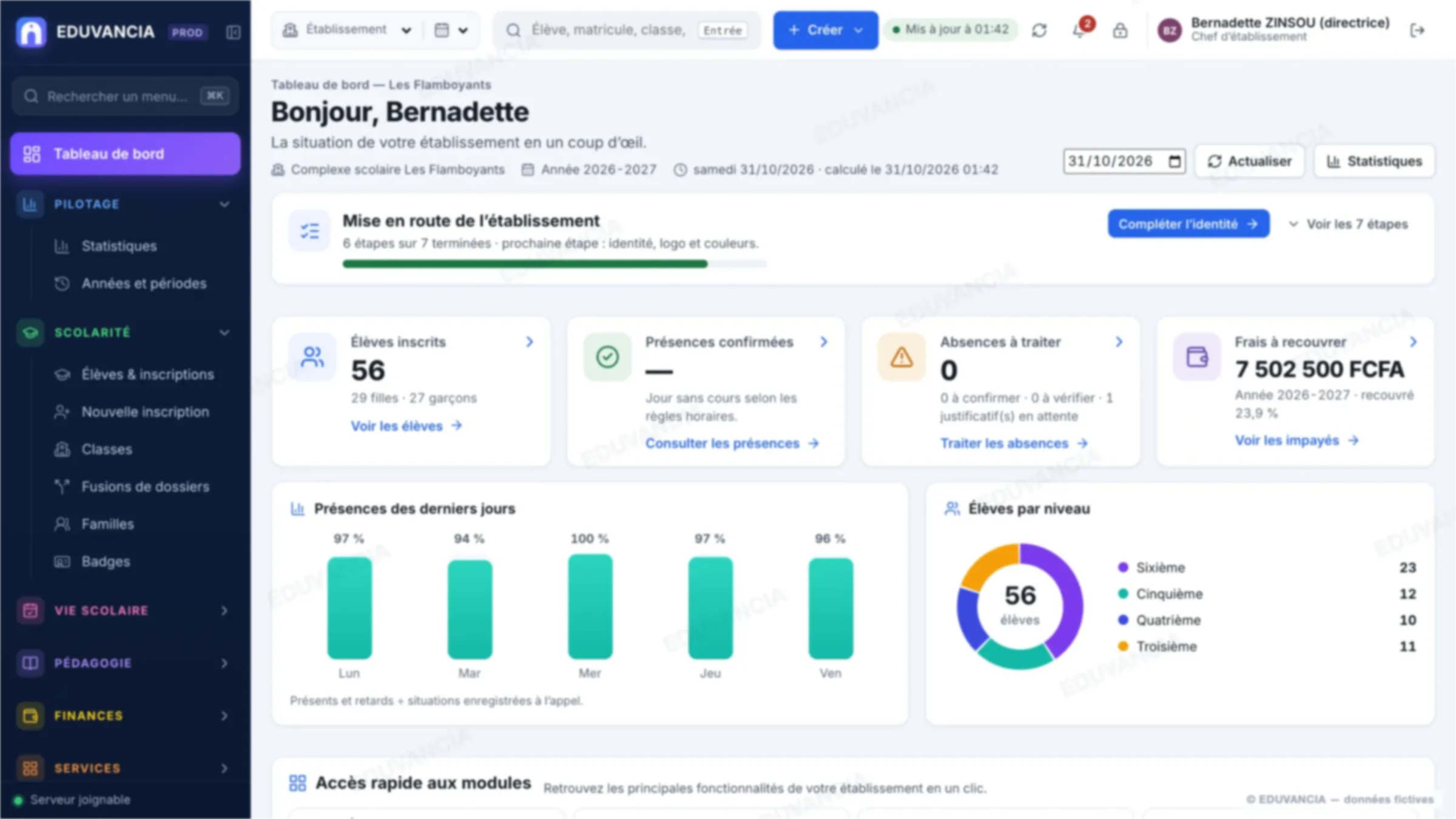
Après la mise en service, l'accueil de la direction affiche les étapes restantes : année scolaire, classes, matières, enseignants, identité de l'établissement. Les élèves et le personnel s'importent depuis Excel avec le modèle fourni.
- Ordinateur conseillé : allumé pendant les heures d'activité, sur secteur, relié au réseau par câble
- Au moins 8 Go de mémoire et 50 Go libres
- Empreinte de chaque fichier publiée avec la version, pour vérifier qu'il est intact
Exploitation
Sauvegardes
Sauvegarde chiffrée chaque nuit à 2 h, sauvegarde manuelle à tout moment, restauration et vérification de l'intégrité par les raccourcis fournis.
Mises à jour
Une sauvegarde est faite avant chaque mise à jour ; en cas d'échec, retour automatique à la version précédente.
Programmes non signés
Les installateurs ne sont pas encore signés par Microsoft ni par Apple : le système affiche un avertissement à la première ouverture ; la notice explique comment poursuivre.
Antivirus des fichiers déposés
Facultatif : l'analyse des pièces jointes par ClamAV peut être activée à l'installation.
Voyons ensemble ce qu’EDUVANCIA change pour votre établissement.
Présentation personnalisée sur vos propres cas : vos classes, vos frais, vos familles. En ligne ou dans votre établissement.